

Redaktor
Google Sənədlərində süni intellekti necə söndürmək olar?
Mən Google Sənədini açıb məqalə yazmağa başlayanda dərhal “Gemini ilə yaz” təklifi ilə qarşılaşdım. Bu narahatedici süni intellekt pəncərəsini bağlamaq üçün düymə axtardım, lakin tapa bilmədim. Bu, məni əsəbiləşdirdi.
İndi isə yazmalı olduğum məqaləni deyil, Google Sənədlərində AI pop-up pəncərələrini necə söndürməyi izah edirəm, çünki bunu tapmaq üçün vaxt sərf etmişəm.
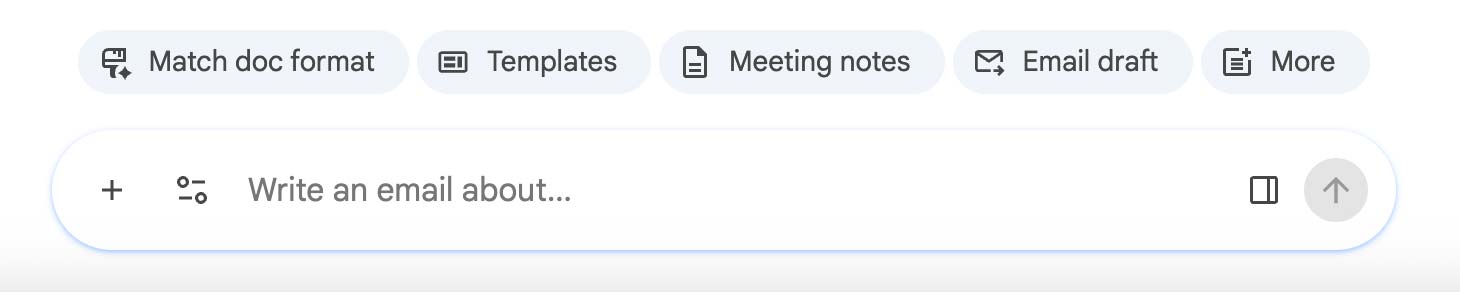
Google Sənədlərindəki Gemini paneli ekranın aşağı hissəsində görünür və istifadəçiyə müxtəlif AI əmrləri təklif edir:
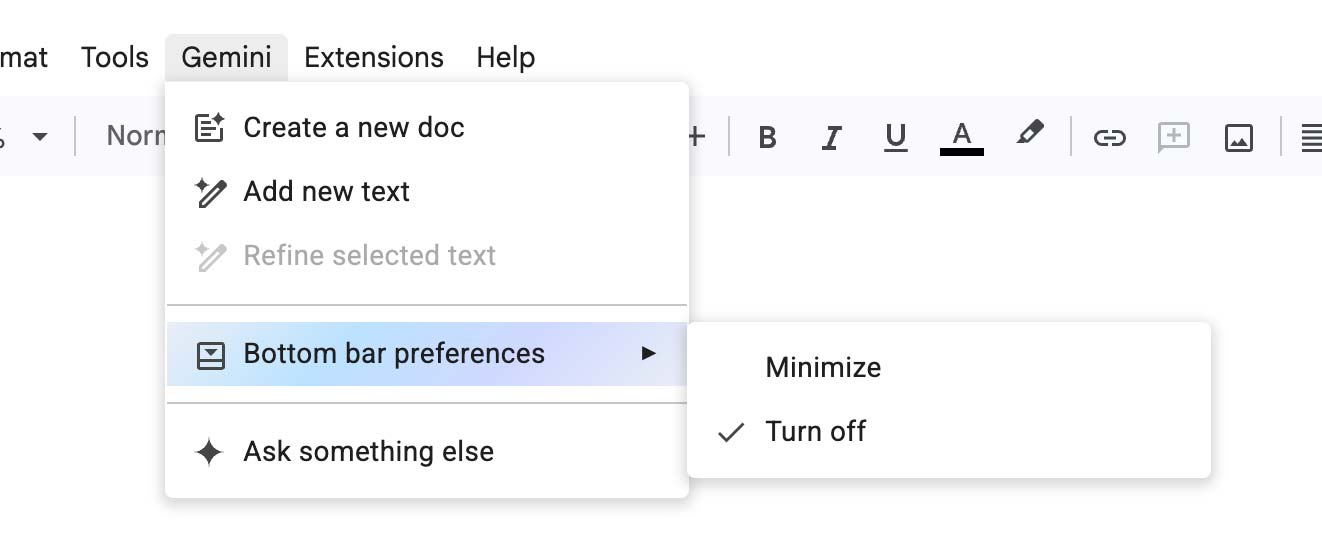
- Sənədin yuxarısında yerləşən menyu çubuğunda “Gemini” üzərinə klikləyin.
- Açılan menyudan “Aşağı panel tənzimləmələri” seçimini edin.
Buradan aşağı paneli söndürə bilərsiniz. Bu zaman ekranın aşağı hissəsində yerləşən AI qutusu yox olacaq.
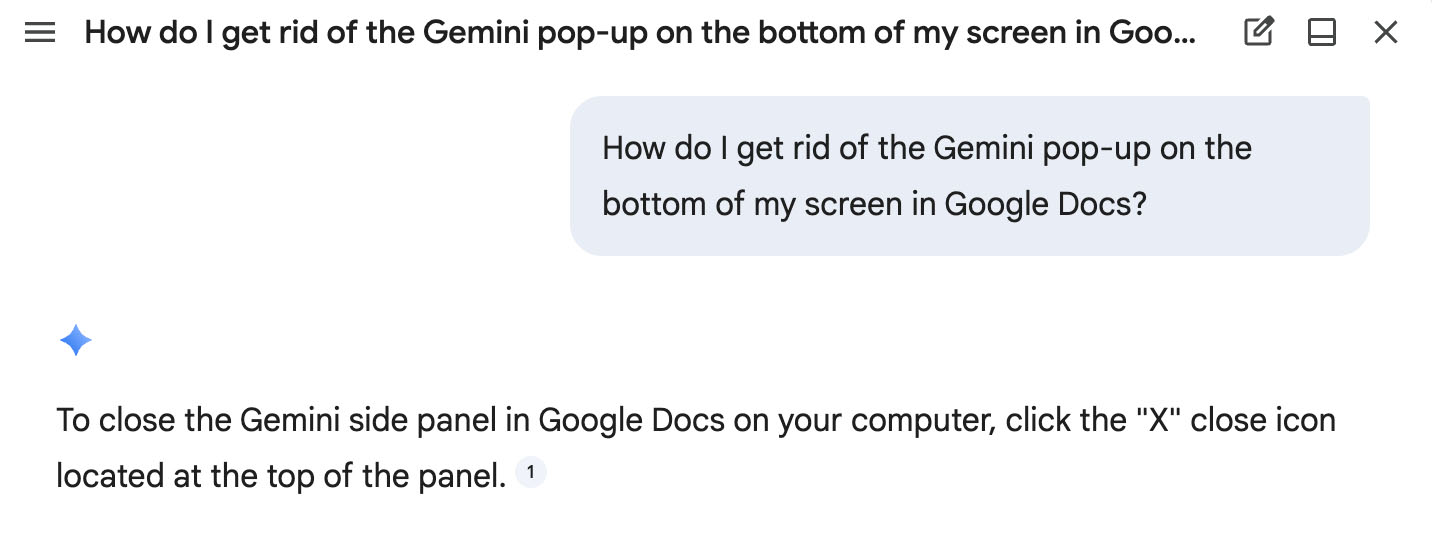
Əvvəlcə “Aşağı panel tənzimləmələri” seçimini axtararkən onu tapa bilmədim. Bunun əvəzinə “Başqa bir şey soruş” düyməsini basaraq Geminidən özünü söndürməsini istədim. AI insan deyil, lakin Gemini sanki özünü qoruma instinkti nümayiş etdirərək “X” işarəsinə klikləməyi tövsiyə etdi. Bu isə funksiyanı söndürmək deyil, sadəcə söhbəti bağlamaqdır:
Digər narazı istifadəçilər bildirirlər ki, mənim hələ qarşılaşmadığım “Yazmağa kömək et” funksiyası kursorun yanında görünür və bu da diqqəti yayındıra bilər. Buna görə də həmin funksiyanı əvvəlcədən söndürmək məsləhət görülür. Benjamin Franklin bir vaxtlar demişdi: “Qabaqlayıcı tədbir bir funt müalicədən daha dəyərlidir”. (O, yanğın təhlükəsizliyindən danışırdı, mən isə məhsul dizaynından.)
AI-nin hər bir funksiyasını ayrıca söndürmək əvəzinə, Gmail vasitəsilə Google Workspace-də “ağıllı funksiyalar”ı deaktiv etmək mümkündür.
- Əvvəlcə Gmail hesabınıza daxil olun.
- Parametrlər üçün dişli çarx işarəsini tapıb klikləyin.
- Daha sonra menyunun yuxarı hissəsində yerləşən “Bütün parametrləri göstər” düyməsini seçin.
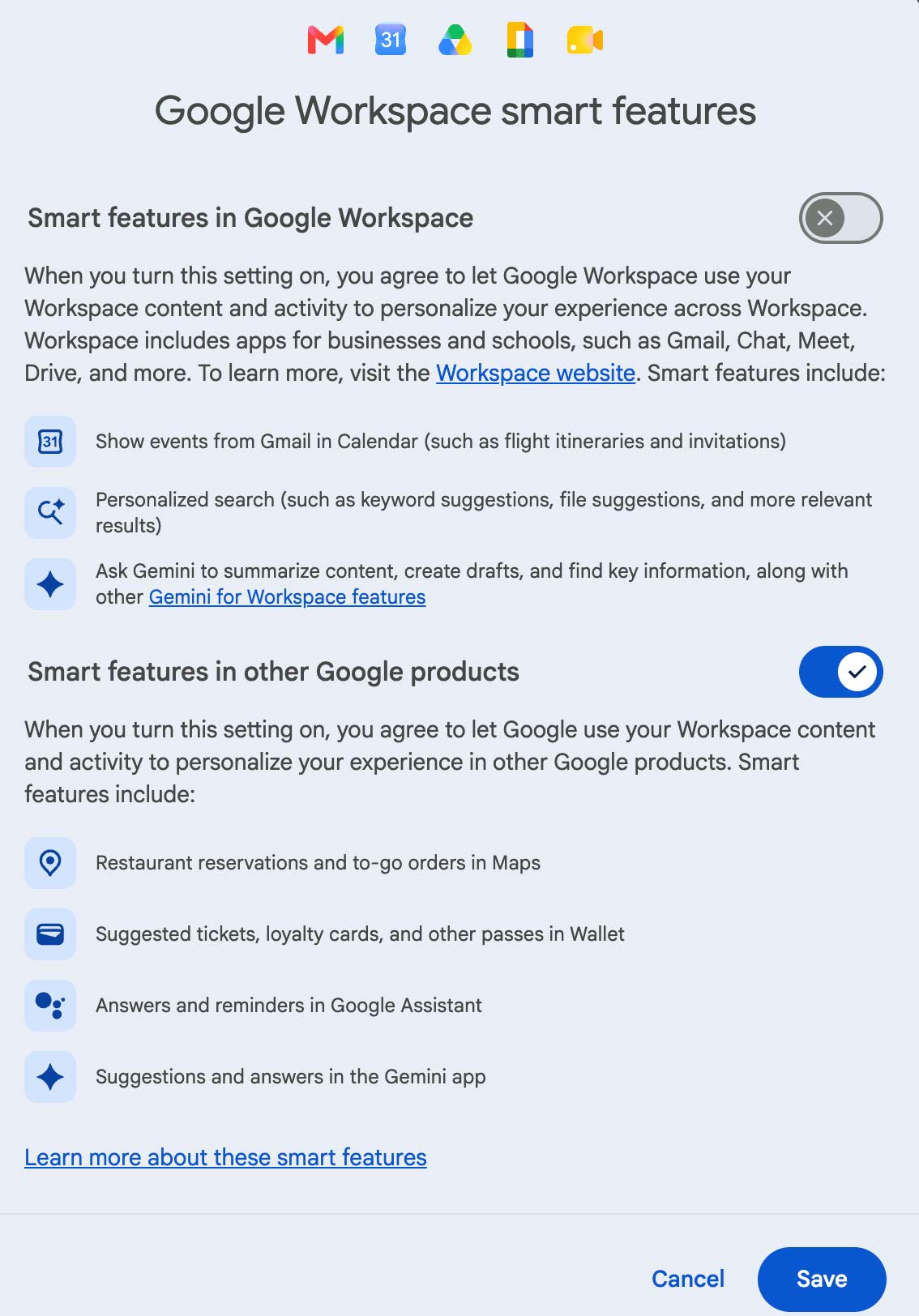
- “Bütün parametrləri göstər” bölməsindən sonra səhifənin orta hissəsində yerləşən “Google Workspace ağıllı funksiyaları” bölməsini tapın və “Workspace ağıllı funksiyalarının tənzimləmələrini idarə et” düyməsini basın.
Burada iki seçim təqdim olunur: birincisi Google Workspace-dəki (məsələn, Google Sənədlərindəki Gemini pop-up pəncərələri) ağıllı funksiyaları söndürməyə imkan verir, ikincisi isə digər ağıllı funksiyalara aiddir. Mən yalnız birinci seçimi deaktiv etdim. Əgər Gmail avtomatik olaraq təqvim tədbirləri yaradırsa və bu sizi narahat edirsə, həmin funksiyanı da buradan tənzimləyə bilərsiniz.
Beləliklə, Google Sənədlərində yazı prosesinizi yarımçıq kəsən Gemini pop-up pəncərələrindən xilas ola bilərsiniz və yazılarınızı daha rahat hazırlaya bilərsiniz.
Amanda Silberling
© TechCrunch
Əlaqəli Xəbərlər


Köşə yazıları





Xəbər lenti
Bütün xəbərlər
Azərbaycanda az işləyib yüksək maaş alan sahələr - SİYAHI
18.06.2026"Azərbaycanda süni intellektin məsuliyyətli tətbiqi üçün mühüm addımlar atılır"
18.06.2026"Apple" məhsullarında qiymət artımı qaçılmaz ola bilər
18.06.2026
Google Sənədlərində süni intellekti necə söndürmək olar?
18.06.2026"Paşa Sığorta"dan TƏBİB-ə keçdi: İcraçı direktora yeni müşavir təyinatı
18.06.2026Bitcoin və Ether ETF-lərindən 111 milyon dollar vəsait çıxarıldı
18.06.202646 milyon dollar cəlb edən startap gizlilikdən çıxdı
18.06.2026"Rocket Lab" Nasdaq-100 indeksinə daxil olur
18.06.2026Azərbaycanda məşhur dondurmaların ən ucuz və ən bahalı çeşidləri - SİYAHI
18.06.2026
"AccessBank" 1000 manat depozitə neçə faiz qazanc verir? - CƏDVƏL
18.06.2026İlham Əliyev: Azərbaycanda iqtisadi inkişafla bağlı hər hansı bir çətinlik gözlənilmir
18.06.2026Rabitəbank İslam İnkişaf Bankı Qrupuna daxil olan İslam Ticarət Maliyyə Korporasiyası ilə 10 milyon ABŞ dolları məbləğində maliyyələşmə sazişi imzalayıb ®
18.06.2026Prezident: Azərbaycanda işsizlik aşağı həddə saxlanılır
18.06.2026Azərbaycan nefti cüzi ucuzlaşdı
18.06.2026
Banklar avtokredit üçün nə qədər ilkin ödəniş tələb edir? - CƏDVƏL
18.06.2026Prezident İlham Əliyev Bakıda açılış mərasimində iştirak edir
18.06.2026
"Pis rəhbər işçinin karyerasını məhv edə bilər"
18.06.2026