

Редактор
Как отключить всплывающие окна Gemini в Google Документах
Когда я открыл Google Документы и начал писать статью, сразу столкнулся с предложением «Писать с Gemini». Я пытался найти кнопку, чтобы закрыть это надоедливое окно искусственного интеллекта, но не смог. Это меня взбесило.
Теперь вместо нужной статьи я объясняю, как отключить всплывающие окна AI в Google Документах, потому что потратил на это время.
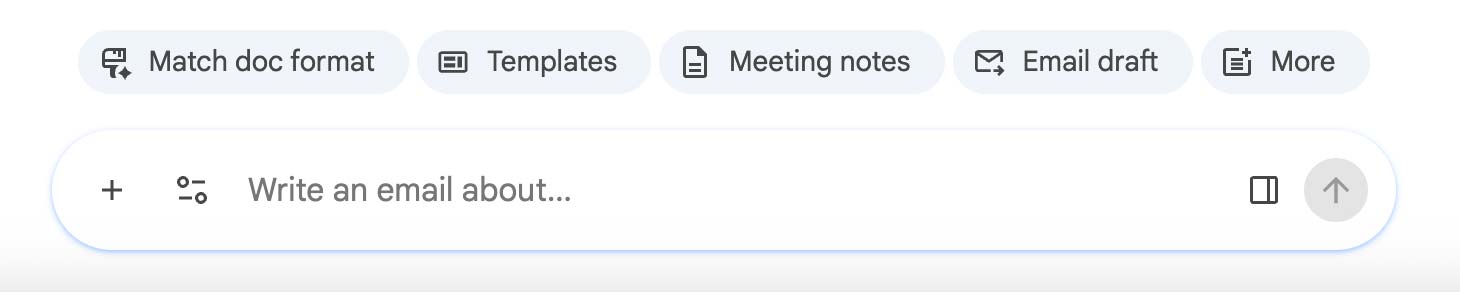
Панель Gemini в Google Документах появляется в нижней части экрана и предлагает пользователю различные команды AI:
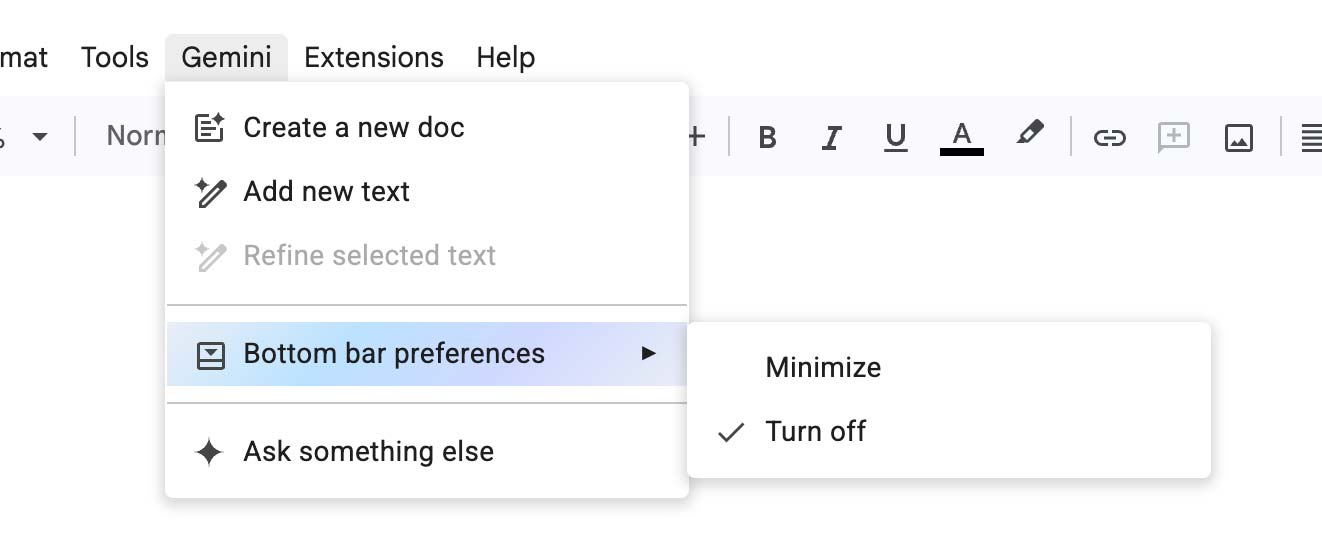
- Нажмите на пункт «Gemini» в меню в верхней части документа.
- В выпадающем меню выберите «Настройки нижней панели».
Отсюда можно отключить нижнюю панель. Тогда окно AI в нижней части экрана исчезнет.
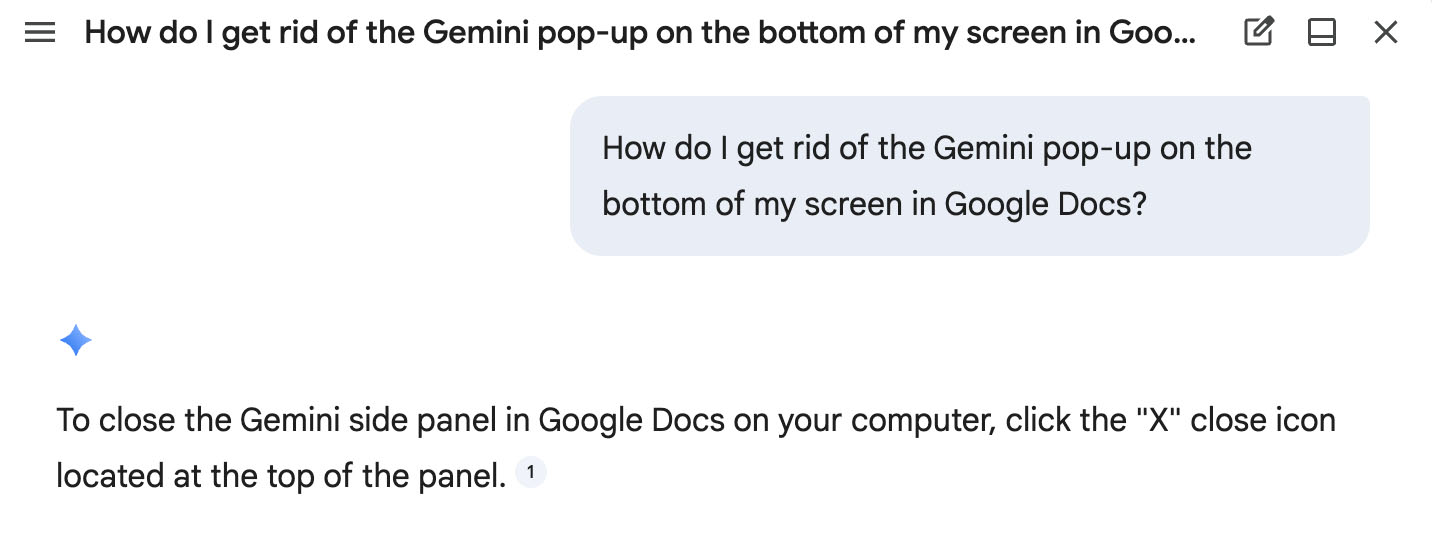
Сначала, ища опцию «Настройки нижней панели», я не смог найти её. Вместо этого я нажал кнопку «Спросить что-то другое» и попросил Gemini отключиться самостоятельно. AI не человек, но Gemini, словно показывая инстинкт самосохранения, посоветовал нажать на крестик. Это не выключает функцию, а просто закрывает беседу:
Другие недовольные пользователи сообщают, что функция «Помощь в написании», которую я ещё не встречал, появляется рядом с курсором и может отвлекать внимание. Поэтому советуют заранее её отключать. Бенджамин Франклин однажды сказал: «Профилактика стоит фунта лечения». (Он имел в виду пожарную безопасность, а я — дизайн продукта.)
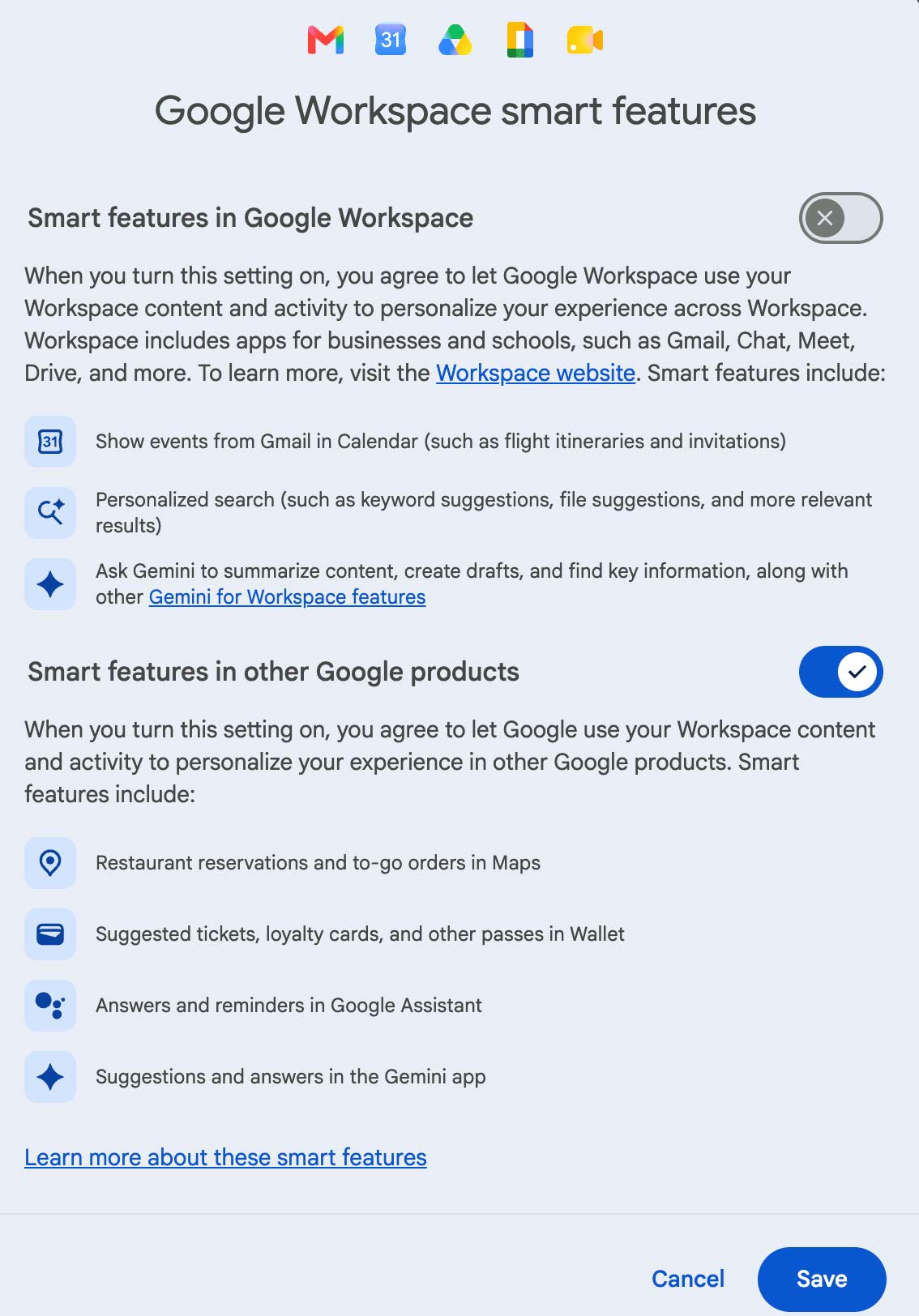
Вместо того чтобы отключать каждую функцию AI отдельно, можно деактивировать «умные функции» в Google Workspace через Gmail.
- Сначала войдите в свой аккаунт Gmail.
- Найдите и нажмите на значок шестерёнки для настроек.
- Далее выберите кнопку «Просмотреть все настройки» в верхней части меню.
- После этого найдите раздел «Умные функции Google Workspace» посередине страницы и нажмите «Управление настройками умных функций Workspace».
Там предлагается два варианта: первый позволяет отключить умные функции Google Workspace (например, всплывающие окна Gemini в Google Документах), второй относится к другим умным функциям. Я отключил только первый вариант. Если Gmail автоматически создаёт события в календаре и это вас беспокоит, эту функцию тоже можно настроить здесь.
Таким образом, вы можете избавиться от всплывающих окон Gemini в Google Документах, прерывающих процесс написания, и комфортно создавать тексты.
Amanda Silberling
© TechCrunch
Связанные новости


Колумнисты





Список новостей
Все новостиДжефф Безос заявил, что искусственный интеллект создаст больше рабочих мест, чем уничтожит
18.06.2026
В Азербайджане названы сферы с меньшей занятостью и высокими зарплатами - СПИСОК
18.06.2026Apple может повысить цены на iPhone, Mac и iPad на фоне роста затрат на компоненты
18.06.2026
Как отключить всплывающие окна Gemini в Google Документах
18.06.2026Стартап Vedana Therapeutics привлек $46 млн на разработку новых методов лечения мигрени
18.06.2026«Rocket Lab» включена в индекс Nasdaq-100
18.06.2026Самые дешёвые и дорогие виды популярного мороженого в Азербайджане - СПИСОК
18.06.2026
Какую доходность приносит депозит в 1000 манатов в AccessBank? - ТАБЛИЦА
18.06.2026
Сколько первоначального взноса требуют банки по автокредитам в Азербайджане - ТАБЛИЦА
18.06.2026
Эксперт: плохой руководитель может разрушить карьеру сотрудника
18.06.2026